Domain l33t.de kaufen?
Wir ziehen mit dem Projekt
l33t.de um.
Sind Sie am Kauf der Domain
l33t.de interessiert?
domain@kv-gmbh.de · 0541-91531010
Domain l33t.de kaufen?
Wie kann ich den Laser der Logitech G5 Laser Refresh Maus erneuern?
Es ist nicht möglich, den Laser der Logitech G5 Laser Refresh Maus zu erneuern, da er fest in das Design der Maus integriert ist. Wenn der Laser defekt ist, ist es am besten, die Maus durch ein neues Modell zu ersetzen. **
Schreibt man "Präsentation" oder "Presentation"?
"Präsentation" ist die korrekte Schreibweise im Deutschen, während "Presentation" die englische Schreibweise ist. **

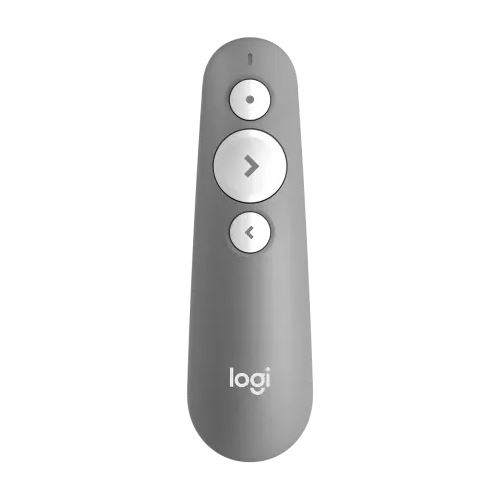
Ähnliche Suchbegriffe für Logitech-R500s-Laser-Presentation
Top-Angebote
Produkte zum Begriff Logitech-R500s-Laser-Presentation:
-
Logitech, Presenter, R500SHalten Sie eindrucksvolle Präsentationen mi der R500s Präsentationsfernbedienung mit Laserpointer. Sie können sich frei bewegen und aus bis zu 20 Metern Entfernung die Foliennavigation steuern sowie mit dem roten Laserpointer genau Bereiche von besonderem Interesse hervorheben. R500s ist optimiert für Windows, Mac OS und gängige Präsentationssoftware. R500s ist eine einfache, zuverlässige und unkomplizierte Präsentationsfernbedienung – Sie können sich also ganz darauf konzentrieren, mit Ihrer Präsentation zu begeistern. R500s verfügt über eine unverwechselbare Tastenanordnung. Damit können Sie Ihre Präsentationsfolien problemlos und selbstsicher steuern, ohne dabei auf Ihre Hände blicken zu müssen. Heben Sie Bereiche von besonderem Interesse in Ihrer Präsentation ganz unkompliziert hervor, indem Sie den einfach zu bedienenden, hell leuchtenden roten Laserpointer verwenden. Sie können Tastenfunktionen anpassen, die Batterielaufzeit überprüfen und einen Onscreen-Timer einstellen mithilfe der Logitech Presentation App. Machen Sie sich keine Sorgen, Ihr Computer könnte in den Ruhemodus wechseln: Die App hält ihn während Ihrer Präsentation aktiv. Bauen Sie eine Verbindung zwischen R500s und dem Computer auf über den USB-Empfänger oder über die Bluetooth® Low Energy Technology. Sie können sich dann im Raum bewegen und frei präsentieren – bis zu einer Entfernung von 20 Metern. Die R500s Präsentationsfernbedienung mit Laserpointer ist so konzipiert, dass sie sich an die Handfläche anschmiegt, und die weiche gummierte Oberfläche mit strukturierten Tasten liegt beim Präsentieren angenehm in der Hand.39,98 €*Versand: 0,00 €Sichere Weiterleitung zum Anbieter
-
Logitech R500s - Präsentations-FernsteuerungR500s LASER-PRESENTER Mit umfassender Kompatibilität MÜHELOS PRÄSENTIEREN Halten Sie eindrucksvolle Präsentationen mit dem R500s Laser-Presenter. Sie können sich frei bewegen und aus bis zu 20 Metern Entfernung die Foliennavigation steuern sowie mit dem roten Laserpointer genau Bereiche von besonderem Interesse hervorheben. R500s ist optimiert für Windows, macOS und gängige Präsentationssoftware. GANZ EINFACH PRÄSENTIEREN R500s ist ein einfacher, zuverlässiger und unkomplizierter Presenter. Sie können sich also ganz darauf konzentrieren, mit Ihrer Präsentation zu begeistern. INTUITIVE FOLIEN-NAVIGATION R500s verfügt über drei Tasten in unverwechselbarer Anordnung. Damit können Sie Ihre Präsentationsfolien problemlos und souverän steuern, ohne dabei auf Ihre Hände blicken zu müssen. ROTER LASERPOINTER KLASSE 1 Heben Sie Bereiche von besonderem Interesse in Ihrer Präsentation ganz unkompliziert hervor, indem Sie den einfach zu bedienenden, hell leuchtenden und sicheren roten Laserpointer verwenden. Wenn Sie auf einem TV- oder LCD-Bildschirm präsentieren und einen digitalen Pointer benötigen, probieren Sie folgende Lösung aus: LOGITECH PRESENTATION APP Mithilfe der Logitech Presentation App können Sie Tastenfunktionen anpassen, die Batterielaufzeit überprüfen und einen Onscreen-Timer einstellen. Machen Sie sich keine Sorgen, Ihr Computer könnte in den Ruhemodus wechseln: Die Ap26,73 €*Versand: 5,95 €Sichere Weiterleitung zum Anbieter

-
Warum funktioniert die Logitech G502 nicht mit der Logitech Gaming Software?
Es gibt verschiedene mögliche Gründe, warum die Logitech G502 nicht mit der Logitech Gaming Software funktioniert. Es könnte sein, dass die Software nicht auf dem neuesten Stand ist und ein Update benötigt wird. Es könnte auch sein, dass es ein Problem mit der Treiberkompatibilität gibt oder dass die Maus nicht richtig erkannt wird. In solchen Fällen empfiehlt es sich, die neueste Version der Software herunterzuladen und zu installieren oder den Logitech-Support zu kontaktieren, um weitere Unterstützung zu erhalten. **
-
Ist die Logitech Gaming Software nicht kompatibel?
Die Logitech Gaming Software ist in der Regel mit den meisten Logitech-Gaming-Produkten kompatibel. Es kann jedoch vorkommen, dass bestimmte ältere oder spezialisierte Geräte möglicherweise nicht vollständig unterstützt werden. In solchen Fällen empfiehlt es sich, die Kompatibilität auf der Website des Herstellers zu überprüfen oder sich direkt an den Kundensupport zu wenden. **
-
Wie deinstalliere ich die Logitech Gaming Software?
Um die Logitech Gaming Software zu deinstallieren, öffne die Systemsteuerung auf deinem Computer und gehe zu "Programme" oder "Programme und Funktionen". Suche nach "Logitech Gaming Software" in der Liste der installierten Programme, klicke darauf und wähle "Deinstallieren" aus. Befolge die Anweisungen auf dem Bildschirm, um den Deinstallationsvorgang abzuschließen. **
-
Warum gibt es keinen Sound beim Logitech G930 aufgrund der Logitech Gaming Software?
Es gibt mehrere mögliche Gründe, warum es keinen Sound beim Logitech G930 aufgrund der Logitech Gaming Software geben könnte. Es könnte ein Problem mit den Treibern oder Einstellungen der Software geben, die den Sound blockieren oder falsch konfiguriert sind. Es könnte auch ein Problem mit der Verbindung zwischen dem Headset und dem Computer geben, das den Sound beeinträchtigt. Es wäre ratsam, die Treiber und Einstellungen der Software zu überprüfen und sicherzustellen, dass das Headset ordnungsgemäß mit dem Computer verbunden ist. **

Was ist mit der Logitech Gaming Software los?
Es tut mir leid, aber ich kann keine aktuellen Informationen über die Logitech Gaming Software geben. Es könnte hilfreich sein, online nach aktuellen Informationen oder technischen Problemen zu suchen oder sich direkt an den Logitech-Support zu wenden, um Unterstützung zu erhalten. **
Wie starte ich die Logitech Gaming Software neu?
Um die Logitech Gaming Software neu zu starten, klicken Sie mit der rechten Maustaste auf das Logitech Gaming Software-Symbol in der Taskleiste und wählen Sie "Beenden". Starten Sie dann die Software erneut, indem Sie auf das Desktop-Symbol oder das Startmenü-Icon doppelklicken. Alternativ können Sie auch den Task-Manager öffnen, die Logitech Gaming Software auswählen und auf "Task beenden" klicken, bevor Sie sie erneut starten. **
Top-Angebote
Produkte zum Begriff Logitech-R500s-Laser-Presentation:
-
Logitech, Presenter, R500SHalten Sie eindrucksvolle Präsentationen mi der R500s Präsentationsfernbedienung mit Laserpointer. Sie können sich frei bewegen und aus bis zu 20 Metern Entfernung die Foliennavigation steuern sowie mit dem roten Laserpointer genau Bereiche von besonderem Interesse hervorheben. R500s ist optimiert für Windows, Mac OS und gängige Präsentationssoftware. R500s ist eine einfache, zuverlässige und unkomplizierte Präsentationsfernbedienung – Sie können sich also ganz darauf konzentrieren, mit Ihrer Präsentation zu begeistern. R500s verfügt über eine unverwechselbare Tastenanordnung. Damit können Sie Ihre Präsentationsfolien problemlos und selbstsicher steuern, ohne dabei auf Ihre Hände blicken zu müssen. Heben Sie Bereiche von besonderem Interesse in Ihrer Präsentation ganz unkompliziert hervor, indem Sie den einfach zu bedienenden, hell leuchtenden roten Laserpointer verwenden. Sie können Tastenfunktionen anpassen, die Batterielaufzeit überprüfen und einen Onscreen-Timer einstellen mithilfe der Logitech Presentation App. Machen Sie sich keine Sorgen, Ihr Computer könnte in den Ruhemodus wechseln: Die App hält ihn während Ihrer Präsentation aktiv. Bauen Sie eine Verbindung zwischen R500s und dem Computer auf über den USB-Empfänger oder über die Bluetooth® Low Energy Technology. Sie können sich dann im Raum bewegen und frei präsentieren – bis zu einer Entfernung von 20 Metern. Die R500s Präsentationsfernbedienung mit Laserpointer ist so konzipiert, dass sie sich an die Handfläche anschmiegt, und die weiche gummierte Oberfläche mit strukturierten Tasten liegt beim Präsentieren angenehm in der Hand.39,98 €*Versand: 0,00 €Sichere Weiterleitung zum Anbieter
-
Logitech R500s - Präsentations-FernsteuerungR500s LASER-PRESENTER Mit umfassender Kompatibilität MÜHELOS PRÄSENTIEREN Halten Sie eindrucksvolle Präsentationen mit dem R500s Laser-Presenter. Sie können sich frei bewegen und aus bis zu 20 Metern Entfernung die Foliennavigation steuern sowie mit dem roten Laserpointer genau Bereiche von besonderem Interesse hervorheben. R500s ist optimiert für Windows, macOS und gängige Präsentationssoftware. GANZ EINFACH PRÄSENTIEREN R500s ist ein einfacher, zuverlässiger und unkomplizierter Presenter. Sie können sich also ganz darauf konzentrieren, mit Ihrer Präsentation zu begeistern. INTUITIVE FOLIEN-NAVIGATION R500s verfügt über drei Tasten in unverwechselbarer Anordnung. Damit können Sie Ihre Präsentationsfolien problemlos und souverän steuern, ohne dabei auf Ihre Hände blicken zu müssen. ROTER LASERPOINTER KLASSE 1 Heben Sie Bereiche von besonderem Interesse in Ihrer Präsentation ganz unkompliziert hervor, indem Sie den einfach zu bedienenden, hell leuchtenden und sicheren roten Laserpointer verwenden. Wenn Sie auf einem TV- oder LCD-Bildschirm präsentieren und einen digitalen Pointer benötigen, probieren Sie folgende Lösung aus: LOGITECH PRESENTATION APP Mithilfe der Logitech Presentation App können Sie Tastenfunktionen anpassen, die Batterielaufzeit überprüfen und einen Onscreen-Timer einstellen. Machen Sie sich keine Sorgen, Ihr Computer könnte in den Ruhemodus wechseln: Die Ap26,73 €*Versand: 5,95 €Sichere Weiterleitung zum Anbieter
-
Wie kann ich den Laser der Logitech G5 Laser Refresh Maus erneuern?
Es ist nicht möglich, den Laser der Logitech G5 Laser Refresh Maus zu erneuern, da er fest in das Design der Maus integriert ist. Wenn der Laser defekt ist, ist es am besten, die Maus durch ein neues Modell zu ersetzen. **
-
Schreibt man "Präsentation" oder "Presentation"?
"Präsentation" ist die korrekte Schreibweise im Deutschen, während "Presentation" die englische Schreibweise ist. **
-
Warum funktioniert die Logitech G502 nicht mit der Logitech Gaming Software?
Es gibt verschiedene mögliche Gründe, warum die Logitech G502 nicht mit der Logitech Gaming Software funktioniert. Es könnte sein, dass die Software nicht auf dem neuesten Stand ist und ein Update benötigt wird. Es könnte auch sein, dass es ein Problem mit der Treiberkompatibilität gibt oder dass die Maus nicht richtig erkannt wird. In solchen Fällen empfiehlt es sich, die neueste Version der Software herunterzuladen und zu installieren oder den Logitech-Support zu kontaktieren, um weitere Unterstützung zu erhalten. **
-
Ist die Logitech Gaming Software nicht kompatibel?
Die Logitech Gaming Software ist in der Regel mit den meisten Logitech-Gaming-Produkten kompatibel. Es kann jedoch vorkommen, dass bestimmte ältere oder spezialisierte Geräte möglicherweise nicht vollständig unterstützt werden. In solchen Fällen empfiehlt es sich, die Kompatibilität auf der Website des Herstellers zu überprüfen oder sich direkt an den Kundensupport zu wenden. **
Ähnliche Suchbegriffe für Logitech-R500s-Laser-Presentation
-
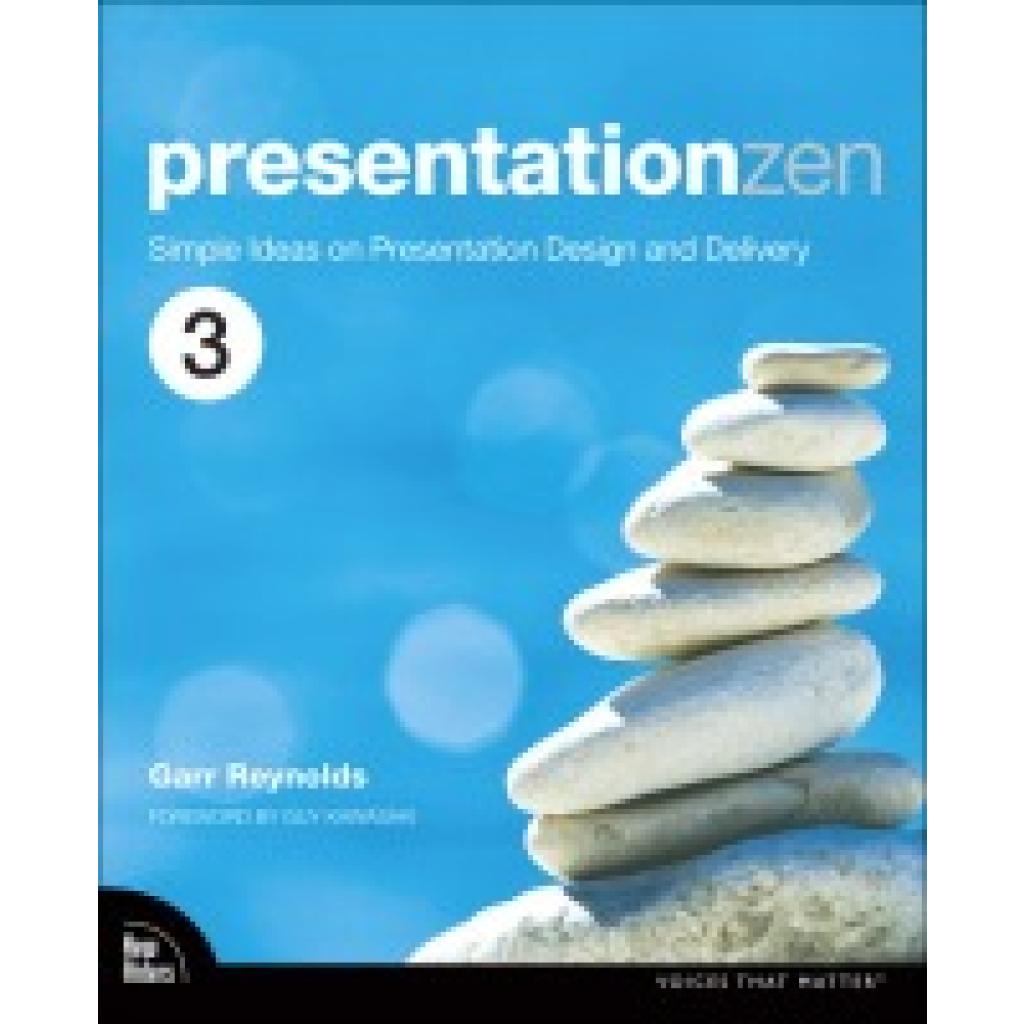
Reynolds, Garr: Presentation ZenPresentation Zen , Simple Ideas on Presentation Design and Delivery , > , Auflage: 3. Auflage, Erscheinungsjahr: 20191214, Produktform: Kartoniert, Titel der Reihe: Voices That Matter##, Autoren: Reynolds, Garr, Auflage: 19003, Auflage/Ausgabe: 3. Auflage, Seitenzahl/Blattzahl: 336, Themenüberschrift: BUSINESS & ECONOMICS / Business Communication / General, Fachschema: Kommunikation (Unternehmen)~Unternehmenskommunikation~Absatz / Marketing~Marketing~Vermarktung~Beruf / Karriere~Karriere, Fachkategorie: Vertrieb und Marketing~Ratgeber: Karriere und Erfolg, Warengruppe: HC/Briefe, Bewerbungen, Wiss. Arbeiten, Rhetorik, UNSPSC: 49019900, Warenverzeichnis für die Außenhandelsstatistik: 49019900, Länge: 231, Breite: 193, Höhe: 18, Gewicht: 714, Produktform: Kartoniert, Genre: Importe,35,83 €*Versand: 0,00 €Sichere Weiterleitung zum Anbieter
-
Wie deinstalliere ich die Logitech Gaming Software?
Um die Logitech Gaming Software zu deinstallieren, öffne die Systemsteuerung auf deinem Computer und gehe zu "Programme" oder "Programme und Funktionen". Suche nach "Logitech Gaming Software" in der Liste der installierten Programme, klicke darauf und wähle "Deinstallieren" aus. Befolge die Anweisungen auf dem Bildschirm, um den Deinstallationsvorgang abzuschließen. **
-
Warum gibt es keinen Sound beim Logitech G930 aufgrund der Logitech Gaming Software?
Es gibt mehrere mögliche Gründe, warum es keinen Sound beim Logitech G930 aufgrund der Logitech Gaming Software geben könnte. Es könnte ein Problem mit den Treibern oder Einstellungen der Software geben, die den Sound blockieren oder falsch konfiguriert sind. Es könnte auch ein Problem mit der Verbindung zwischen dem Headset und dem Computer geben, das den Sound beeinträchtigt. Es wäre ratsam, die Treiber und Einstellungen der Software zu überprüfen und sicherzustellen, dass das Headset ordnungsgemäß mit dem Computer verbunden ist. **
-
Was ist mit der Logitech Gaming Software los?
Es tut mir leid, aber ich kann keine aktuellen Informationen über die Logitech Gaming Software geben. Es könnte hilfreich sein, online nach aktuellen Informationen oder technischen Problemen zu suchen oder sich direkt an den Logitech-Support zu wenden, um Unterstützung zu erhalten. **
-
Wie starte ich die Logitech Gaming Software neu?
Um die Logitech Gaming Software neu zu starten, klicken Sie mit der rechten Maustaste auf das Logitech Gaming Software-Symbol in der Taskleiste und wählen Sie "Beenden". Starten Sie dann die Software erneut, indem Sie auf das Desktop-Symbol oder das Startmenü-Icon doppelklicken. Alternativ können Sie auch den Task-Manager öffnen, die Logitech Gaming Software auswählen und auf "Task beenden" klicken, bevor Sie sie erneut starten. **
* Alle Preise verstehen sich inklusive der gesetzlichen Mehrwertsteuer und ggf. zuzüglich Versandkosten. Die Angebotsinformationen basieren auf den Angaben des jeweiligen Shops und werden über automatisierte Prozesse aktualisiert. Eine Aktualisierung in Echtzeit findet nicht statt, so dass es im Einzelfall zu Abweichungen kommen kann. ** Hinweis: Teile dieses Inhalts wurden von KI erstellt.